Microsoft-Teams-App · Made in Germany
Ihre Einsatzplanung raus aus Excel – rein in Microsoft Teams.
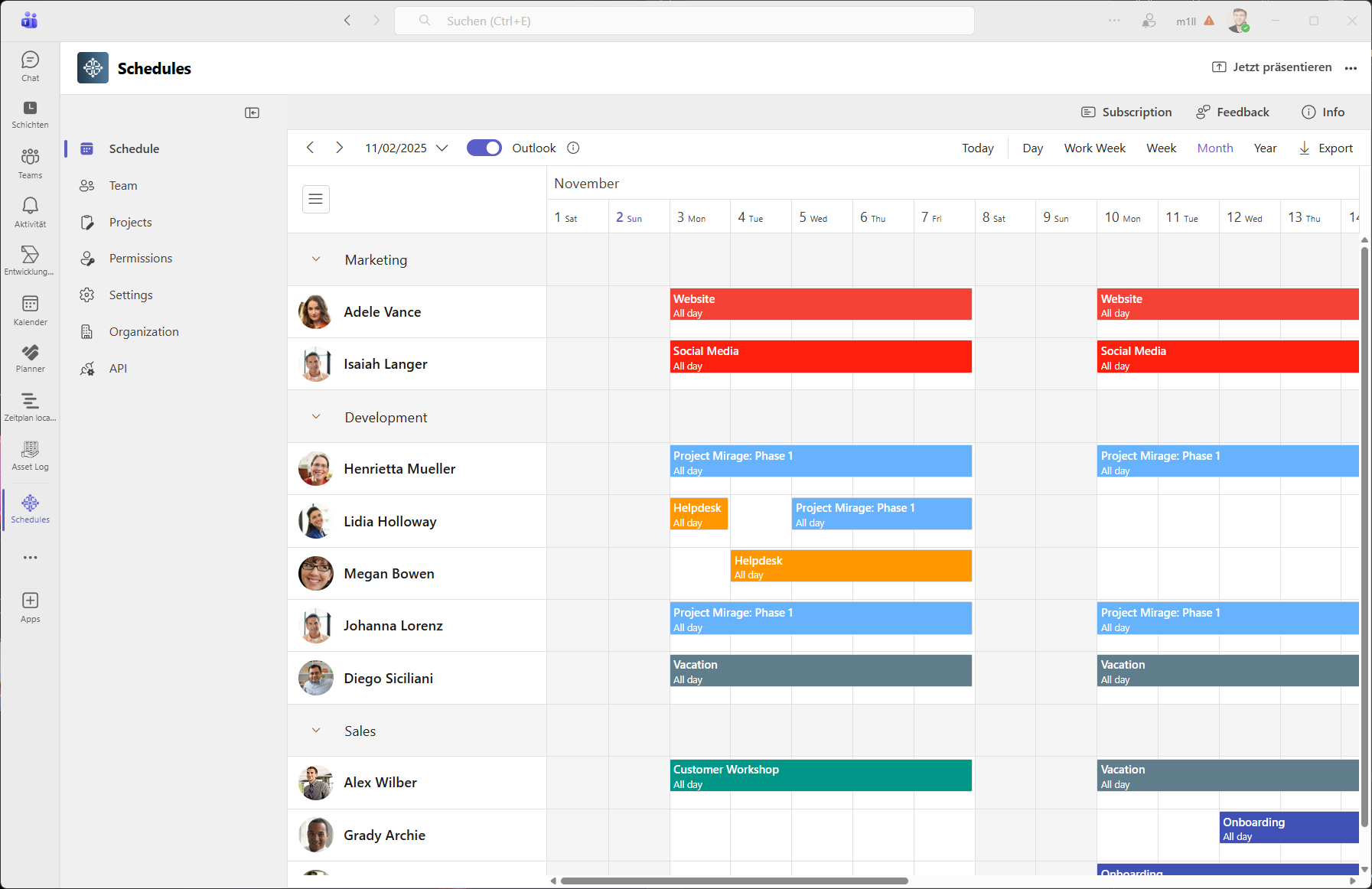
Sehen Sie, wer wann an welchem Projekt oder Einsatz arbeitet. Planen Sie per Drag & Drop, prüfen Sie die Outlook-Verfügbarkeit und geben Sie allen ihren Plan dort, wo sie ohnehin arbeiten.
Keine neuen Logins · Unbegrenzt Betrachter & Admins · Ab 3 $ pro Person und Monat
▶ Einführungsvideo ansehen (Englisch)
Warum Teams von Excel umsteigen
Projektteams, Agenturen und Service-Teams planen ihre Mitarbeitenden mit Schedules – ohne Copy-and-paste.
„Die Excel-Liste ist veraltet, sobald sie verschickt ist.“
Ein Live-Plan für alle
Schedules ist eine gemeinsame Timeline direkt in Microsoft Teams. Jede Änderung ist sofort für das ganze Team sichtbar – kein „Plan_final_v7.xlsx“ mehr.
„Sie fragen herum, wer nächste Woche Zeit hat.“
Verfügbarkeit auf einen Blick
Sehen Sie die Auslastung jeder Person nach Tag, Woche oder Monat – inklusive Frei/Gebucht-Zeiten aus Outlook direkt im Plan.
„Änderungen gehen unter, weil niemand die Datei öffnet.“
Alle sehen ihren eigenen Plan
Mitarbeitende erhalten eine Teams-Benachrichtigung, wenn sie eingeplant werden, und ihr Plan lässt sich als Kalender-Abo in Outlook oder jede andere Kalender-App einbinden.

Die Auslastung Ihres Teams im Blick
Sehen Sie auf einen Blick, wer wann woran arbeitet.
Finden Sie freie Kapazitäten und verteilen Sie Einsätze mühelos.
Behalten Sie die Auslastung Ihres Teams im Blick und legen Sie Einsätze mühelos an.
In wenigen Minuten startklar
Kein Einführungsprojekt, keine Schulung. Wenn Ihr Team Microsoft Teams nutzt, kann es auch Schedules nutzen.
- 1
Über den Microsoft Marketplace installieren
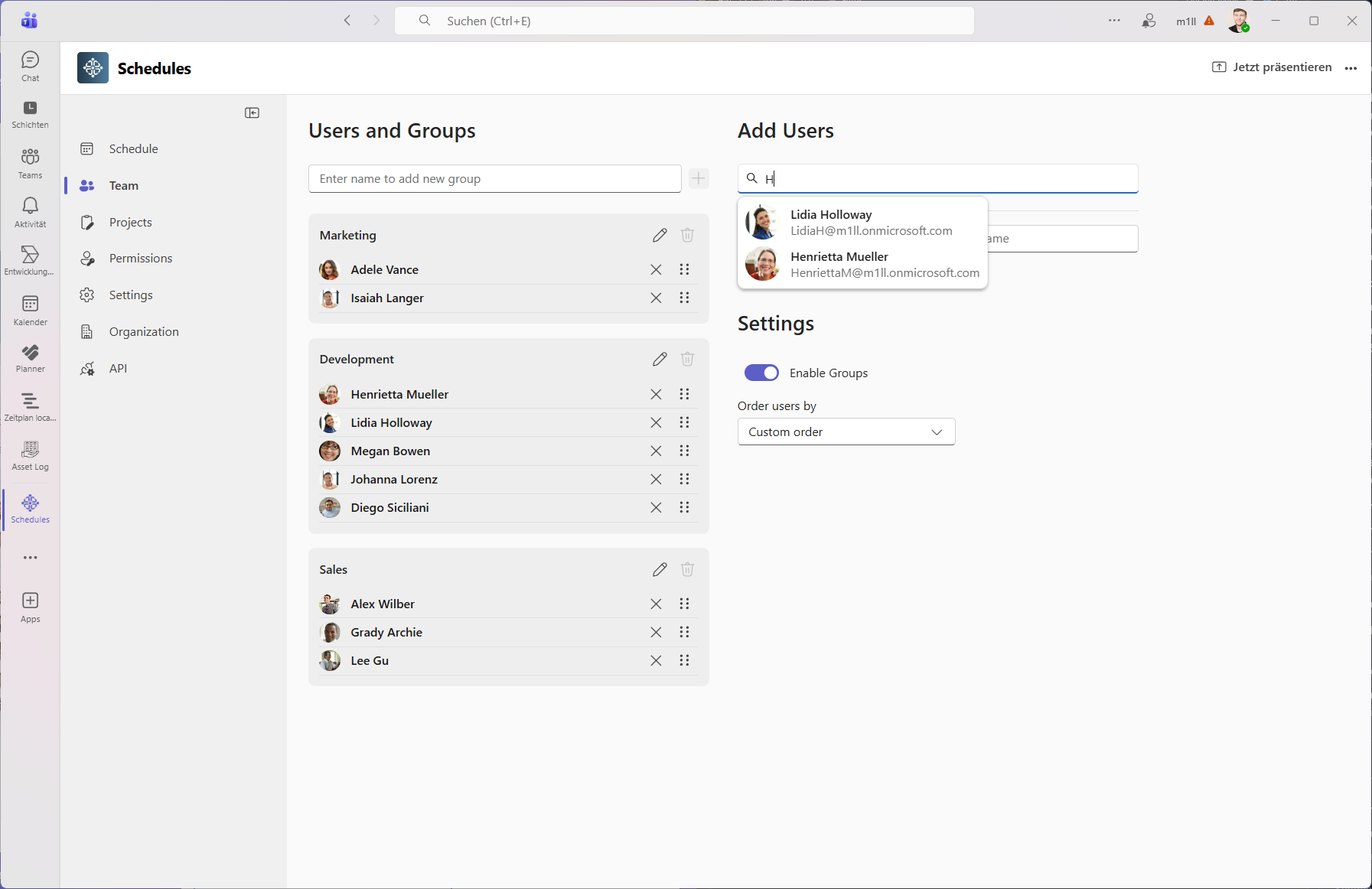
Fügen Sie Schedules zu Microsoft Teams hinzu und melden Sie sich mit Ihrem Microsoft-365-Konto an. Die erste Person im Unternehmen wird automatisch Admin.
- 2
Team und Projekte anlegen
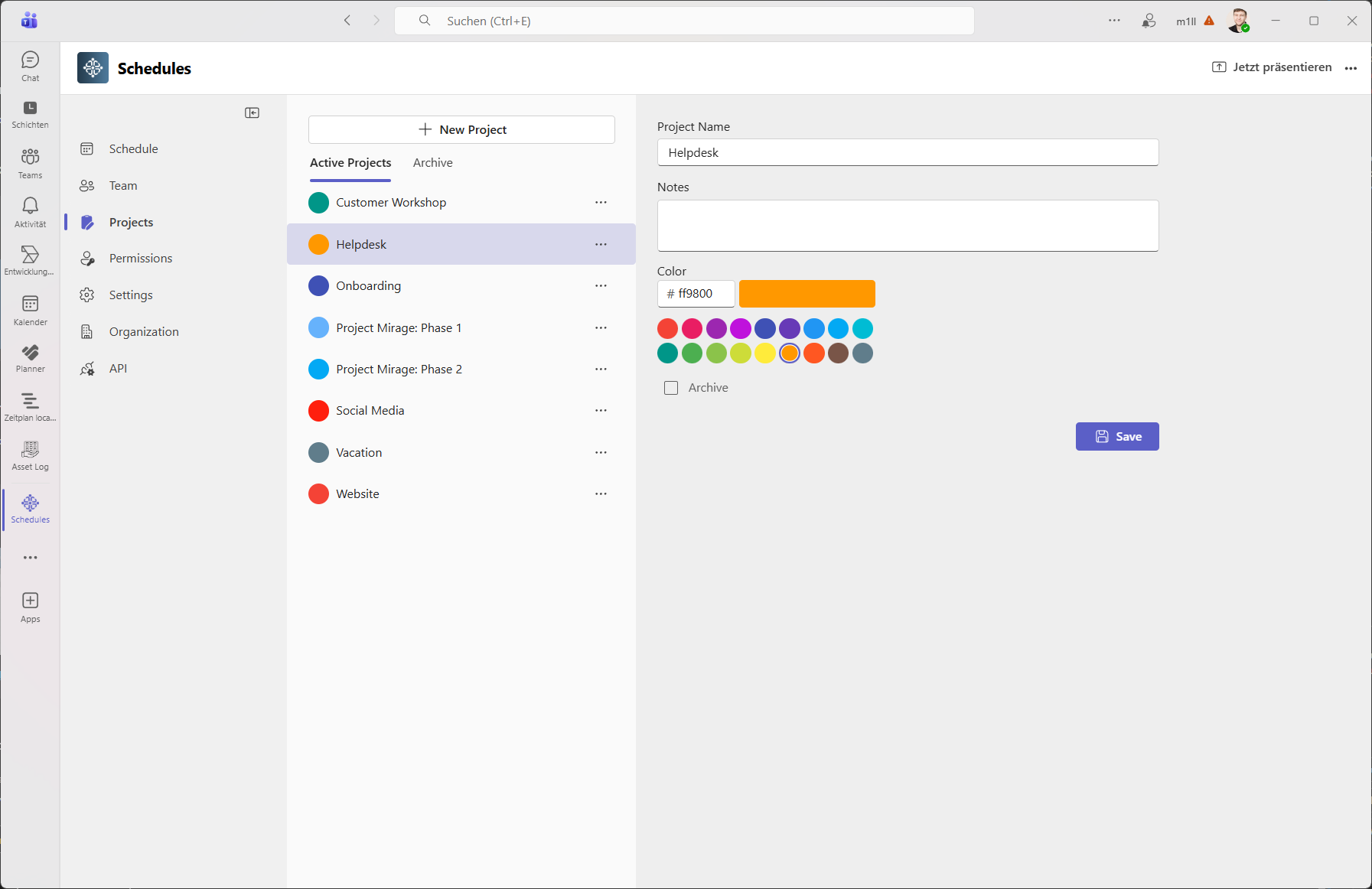
Wählen Sie Mitarbeitende direkt aus Ihrem Unternehmensverzeichnis und legen Sie farbkodierte Projekte an. Keine Benutzerverwaltung, keine Passwörter.
- 3
Ziehen, ablegen, fertig
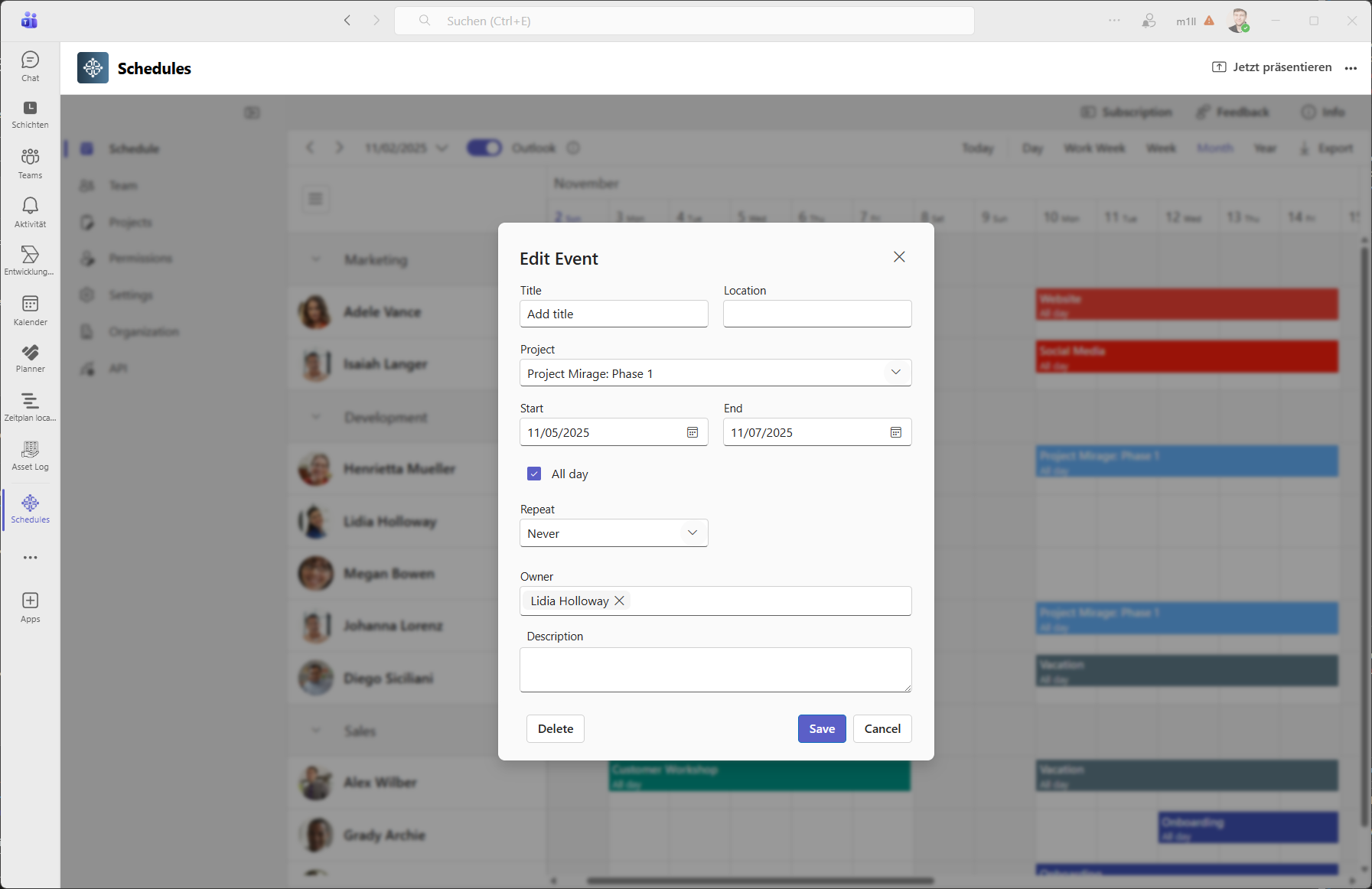
Legen Sie Einsätze auf der Timeline an und verschieben Sie sie. Ihr Team sieht den Plan in Teams und auf Wunsch in Outlook.
Ihre Daten bleiben in Deutschland
Basiert auf Microsoft 365 und Azure – Ihre IT muss keine weitere Plattform prüfen.
Hosting in Deutschland
Alle Dienste, die Kundendaten verarbeiten, laufen in Microsoft Azure, Region Deutschland West-Mitte.
Microsoft-Anmeldung, keine Passwörter
Single Sign-on mit Microsoft Entra ID. Wir speichern keine Passwörter und nutzen nur delegierte Graph-Berechtigungen.
Verschlüsselt und gesichert
TLS 1.2+ bei der Übertragung, AES-256 im Ruhezustand, tägliche Backups mit 90 Tagen Aufbewahrung, getrennter Speicher pro Kunde.
DSGVO by Design
Entwickelt von der Devsym GmbH in Deutschland. Verzeichnisdaten werden live gelesen statt kopiert – gespeichert werden nur Namen.
Preise
Ein einfaches Preismodell
Für jede Person, die im Plan eingeplant wird, ist eine Lizenz erforderlich.
40 % sparen bei jährlicher Zahlung.
Schedules-Abonnement
Ein einfaches Preismodell.
3 $/Monat & Person, jährliche Abrechnung
Zur Kasse- Unbegrenzt viele Projekte
- Unbegrenzt viele Termine
- Unbegrenzt Betrachter & Admins
- Support-Antwort innerhalb von 24 Stunden

Häufige Fragen
Sie finden nicht, was Sie suchen? Schreiben Sie unserem Support an support@devsym.de – wir helfen gern.
Was ist Schedules for Microsoft Teams?
Schedules ist eine App für Einsatz- und Ressourcenplanung, die direkt in Microsoft Teams, Outlook und Microsoft 365 läuft. Sie sehen auf einer Tages-, Wochen- oder Monats-Timeline, wer wann an welchem Projekt oder Einsatz arbeitet, und planen per Drag & Drop.
Wie kündige ich den Testzeitraum?
Das ist nicht nötig. Der Testzeitraum endet automatisch nach 30 Tagen.
Was passiert nach dem Testzeitraum?
Danach ist die App schreibgeschützt. Mit einem Schedules-Abonnement können Sie sie weiter nutzen.
Wie viele Lizenzen brauche ich?
Eine Lizenz pro Person, die im Plan eingeplant wird. Betrachter und Administratoren sind unbegrenzt.
Wie aktiviere ich mein Abonnement?
Nach dem Kauf über Microsoft AppSource erhalten Sie einen Aktivierungslink. Klicken Sie darauf und melden Sie sich mit Ihrem Microsoft-365-Konto an, um das Abonnement zu aktivieren.
Kann ich Outlook-Termine in Schedules sehen?
Ja. Aktivieren Sie dazu in Schedules den Outlook-Schalter.
Kann ich Schedules-Termine in Outlook sehen?
Ja. Abonnieren Sie dazu den ICS-Feed der jeweiligen Person in Outlook.
Kann ich Termine aus Schedules exportieren?
Ja, auf drei Arten: als Excel-Datei, als ICS-Datei oder als Screenshot.
Was unterscheidet Schedules von Microsoft Teams Schichten (Shifts)?
Teams Schichten ist für Dienstpläne von Mitarbeitenden in Schichtarbeit gedacht. Schedules ist für die Planung von Menschen über Projekte und Einsätze gebaut: farbkodierte Projekte, eine Timeline der Auslastung jeder Person, Outlook-Frei/Gebucht-Anzeige, Excel- und ICS-Export sowie eine öffentliche REST-API.
Wo werden meine Daten gespeichert?
Alle Dienste, die Kundendaten verarbeiten, laufen in Microsoft Azure in der Region Deutschland West-Mitte. Die Anmeldung erfolgt per Single Sign-on mit Microsoft Entra ID, wir speichern keine Passwörter. Details finden Sie auf unserer Sicherheitsseite.
Gibt es eine API?
Ja. Admins eines Plans können einen API-Schlüssel für die öffentliche REST-API erstellen und so Termine aus anderen Systemen lesen und schreiben.
Gibt es Schedules auf Deutsch?
Ja. Die Schedules-App und das Benutzerhandbuch gibt es auf Deutsch und Englisch.
Noch diese Woche raus aus Excel
Testen Sie Schedules 30 Tage kostenlos. Danach ist die App einfach schreibgeschützt, bis Sie ein Abonnement abschließen – es gibt nichts zu kündigen.
Hilfe beim Einstieg?
Unser Benutzerhandbuch zeigt Ihnen Schritt für Schritt, wie Sie das Beste aus Schedules for Microsoft Teams herausholen.